Vai al contenuto
Atoolsystem

come si parte

Dal file di oggi al primo QR sulla macchina.

Crei l’account, dai un nome all’azienda, carichi il file che usi oggi e stampi le etichette. Qui trovi il percorso dei primi giorni, tappa per tappa, come lo fa l’app.

14 giorni di prova sul piano Starter, senza carta: a prova finita i dati restano, in sola lettura.

01account e azienda

Tre campi e il nome dell’azienda. La carta non serve.

Ti registri con nome, email e password, confermi l’indirizzo dal link che arriva nella posta e crei l’organizzazione: è lo spazio dove registri i beni, e il nome si cambia dopo.

  1. /signup

    Prova gratis, senza carta

    14 giorni di prova sul piano Starter

    Nome e cognomeIl tuo nome e cognome
    Emailnome@azienda.it
    Password••••••••Da 8 a 128 caratteri.
    Crea l'account

    Creando l’account, anche con «Continua con Google», accetti i Termini e condizioni del servizio e confermi di aver letto l’Informativa sulla privacy. Il servizio è riservato ai maggiorenni.

  2. la tua posta

    Controlla la posta: ti abbiamo inviato un link per confermare l'indirizzo.

    Il link conferma l’indirizzo e ti porta a creare l’organizzazione.

    Conferma l’indirizzo
  3. /onboarding

    Crea la tua organizzazione

    È lo spazio dove registri i beni della tua azienda. Il nome si può cambiare dopo.

    Nome dell'aziendaMeccanica Brianza Demo S.r.l.
    Crea organizzazione
  • Il consenso, prima del clic

    Termini e Informativa sono accanto al pulsante, con i loro collegamenti; la versione accettata resta registrata con l’account.

  • Il piano scelto viaggia con te

    Se parti da un piano della pagina prezzi, la scelta segue la conferma della posta e la creazione dell’azienda, poi apre la pagina per attivarlo.

  • Un account per persona

    Ognuno entra con il suo indirizzo email e la sua password: i colleghi arrivano con un invito, più avanti.

02il file dei beni

Il file che usi oggi diventa il registro dei beni.

L’importazione riconosce da sola le colonne note e le abbina ai campi della scheda; tu controlli, cambi quello che serve e confermi. Questo è il foglio dell’azienda demo: prova a cambiare un abbinamento.

/importaAsset fisici

  1. Cosa importare
  2. File
  3. Colonne
  4. Verifica

parco-macchine.xlsx

3 righe · 6 colonne

Collega le colonne del file ai campi. Abbiamo riconosciuto automaticamente le colonne note: controlla e completa. Le colonne su "Ignora" non vengono importate.

Il foglio parco-macchine.xlsx: per ogni colonna, il campo della scheda in cui entra.
codicedescrizionemarcamodellorepartoultima verifica
MB-014Fresatrice CNCDMG MoriCMX 600VFresatura14/03/2026
MB-022Compressore a viteAtlas CopcoGA30Sala compressori02/09/2026
MB-031Carroponte bitrave 5 t——Capannone A27/05/2026
  • 3 righe
  • 3 importabili

Esempio con i dati dell’azienda demo. Il simulatore usa le funzioni dell’importazione vera per abbinare le colonne e controllare le righe; niente parte verso un server, e i QR d’esempio portano a questa pagina.

formati
Excel (.xlsx) o CSV, con la prima riga per i nomi delle colonne
per volta
fino a 2.000 righe e 5 MB
doppioni
i codici già presenti in azienda si saltano senza fermare l’importazione
modello
un file con le colonne giuste e due righe d’esempio, in Excel o CSV

03i documenti

Un PDF caricato, i campi proposti.

Sulla scheda del bene scegli un documento e premi «Riconosci con AI»: l’assistente ne legge tipo, numero, date, emittente e bene citato, e propone il tipo con cui archiviarlo. Lo controlli tu, prima di caricare.

manuale-cmx600v.pdf

Il documento d’esempio, scelto dalla scheda della MB-014.

Manuale

Oggetto
Manuale d’uso e manutenzione
Bene citato
Fresatrice CNC · DMG Mori CMX 600V

Lettura automatica: controlla il tipo qui sotto prima di caricare.

TipoManuale
Carica

Che cosa legge

  • Fattura
  • Ricevuta
  • Scontrino
  • Nota di credito
  • DDT
  • Preventivo
  • Ordine
  • Contratto
  • Certificato
  • Verifica periodica
  • Manuale
  • Garanzia
  • Dichiarazione di conformità
  • Targhetta del bene
  • PDF, JPG, PNG o WebP, sotto i 10 MB.
  • Propone, confermi tu: niente si salva da solo.
  • Su una fattura propone di registrare il costo su quel bene.
  • Ogni lettura riuscita conta nelle richieste AI del piano: 50 al mese su Starter.

04label studio

Stampi, attacchi, confermi con una scansione.

Il Label Studio compone l’etichetta con i dati della scheda e il QR vero. Il registro dell’etichettatura dice per ogni bene a che punto è; la scansione dal telefono conferma la posa.

  1. Senza etichettala scheda appena nata
  2. genera e stampa
  3. Da applicaregenerata, non ancora posata sulla macchina
  4. scansiona: «Posa confermata»
  5. Applicatae, nei giri successivi, «Verificata sul campo»
  6. «Segnalata da ristampare» dal campoDa ristamparesi rigenera e torna da applicare
Esempio: la targa della MB-014, il bene dell’azienda demo. Il QR è vero.
  • La tua stampante

    Stampante per etichette o fogli A4 adesivi; per le termiche, tutto in nero su bianco.

  • In serie

    Dal registro selezioni più schede e generi, confermi o segnali la ristampa insieme.

  • Il QR è riservato

    Apre la scheda solo a chi ha un accesso all’azienda: chi non è entrato passa prima dall’accesso.

  • Anche NFC

    Lo stesso indirizzo del QR si scrive su un tag NFC, con Chrome su Android.

05le persone

Chi lavora con te entra dalla porta giusta.

I colleghi entrano con un invito e un ruolo. Clienti e fornitori non hanno bisogno di un account: ricevono una pagina a link verificato, che scade e si revoca quando vuoi.

colleghi e tecnici

Un invito, un ruolo

Il link vale 7 giorni e porta con sé il ruolo. I ruoli sono sei, ognuno con i suoi permessi; con l’invito se ne sceglie uno fra i quattro a tratto pieno:

  • Titolare
  • Amministratore
  • Responsabile
  • Tecnico
  • Sola lettura
  • Esterno

Impostazioni → Membri e ruoli · /invito/accetta/…
clienti

La pagina del cliente

Vede gli interventi sui suoi beni, apre ticket e censisce i suoi materiali, senza account. Il link scade quando decidi e si revoca in qualunque momento.

il link si emette dalla scheda del cliente

fornitori

La pagina del fornitore

Vede le lavorazioni che gli affidi e i beni che condividi, e ne dichiara l’avanzamento. Ogni apertura e ogni messaggio restano in un registro che non si modifica.

il link si emette dalla scheda del fornitore

Sul piano Starter: fino a 3 utenti, 10 clienti e 20 fornitori. Gli altri piani

06manutenzione e calendario

Il primo piano di manutenzione, e il calendario si riempie.

Imposti un piano a calendario o a contatore sul bene, oppure una volta sola sul modello, e vale per tutte le sue unità. Le prossime scadenze compaiono nel cruscotto, nello scadenzario e nel calendario.

Scheda del bene → Scadenze

Fresatrice CNC · MB-014

Manutenzione semestrale

a calendario · ogni 6 mesia contatore · ore, km, cicli, pezzi
prossima scadenzacalcolata dall’ultima esecuzionela barra mostra quanto tempo resta dall’ultima esecuzione

Impostato sul modello DMG Mori CMX 600V, vale per tutte le sue unità.

Esempio con il bene dell’azienda demo.

calendario · vista mesemese · settimana · agenda
  • Lavorazioni
  • Interventi
  • Manutenzioni
  • Sopralluoghi
  • Anomalie
  • Ordini
  • Materiali
  • Fornitori
  • Adempimenti
  • Squadra

Il calendario anche nel tuo. Da Impostazioni → Connessioni crei il tuo indirizzo e scegli che cosa vedere; lo aggiungi a Google Calendar, Outlook o al Calendario dell’iPhone.

I promemoria automatici via email non sono ancora attivi.

07app del tecnico

Si aggiunge dal browser. Lavora anche senza rete.

Il tecnico apre l’indirizzo dal browser del telefono e lo aggiunge alla schermata iniziale: si apre a schermo intero, come un’app, senza passare dagli store. Passi, foto, letture e proposte di chiusura aspettano sul telefono e partono quando torna il segnale.

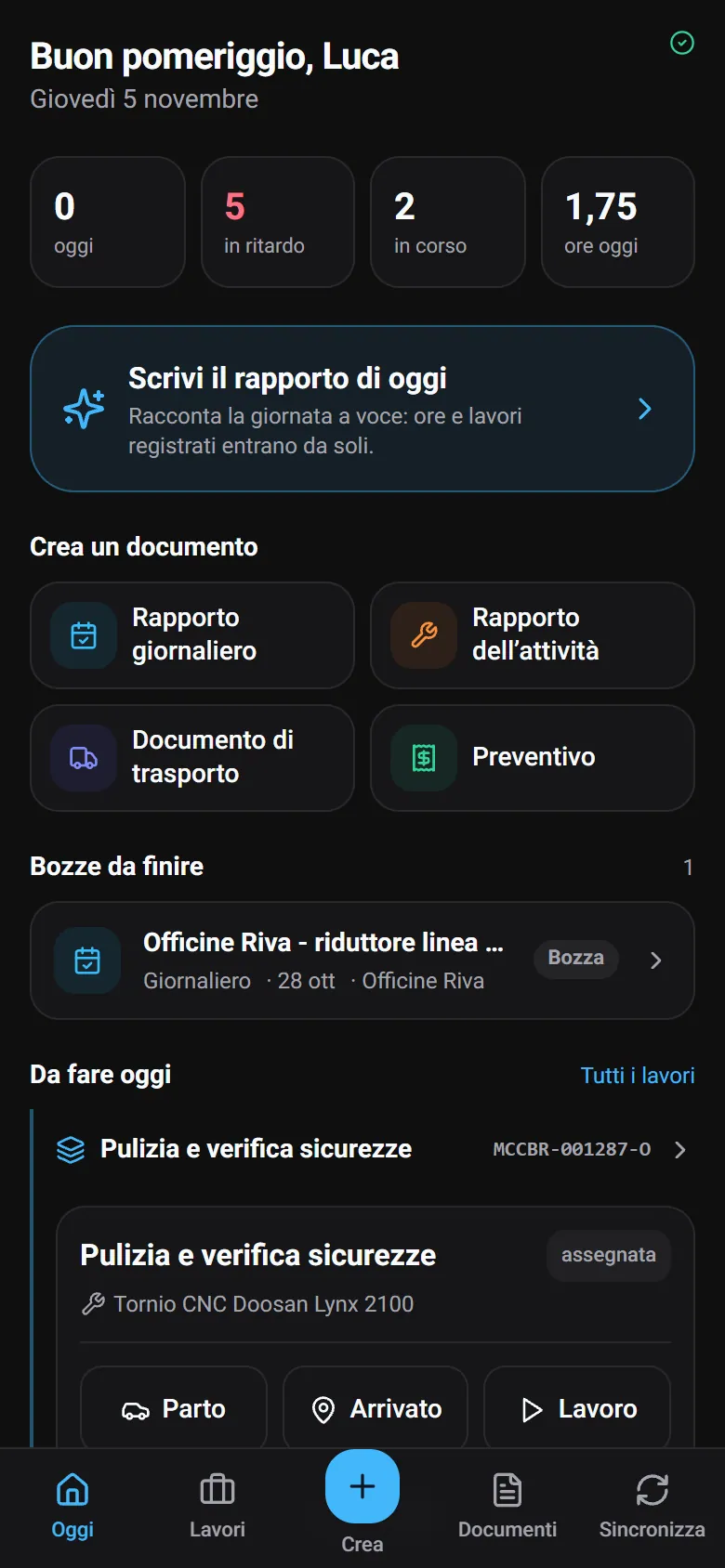
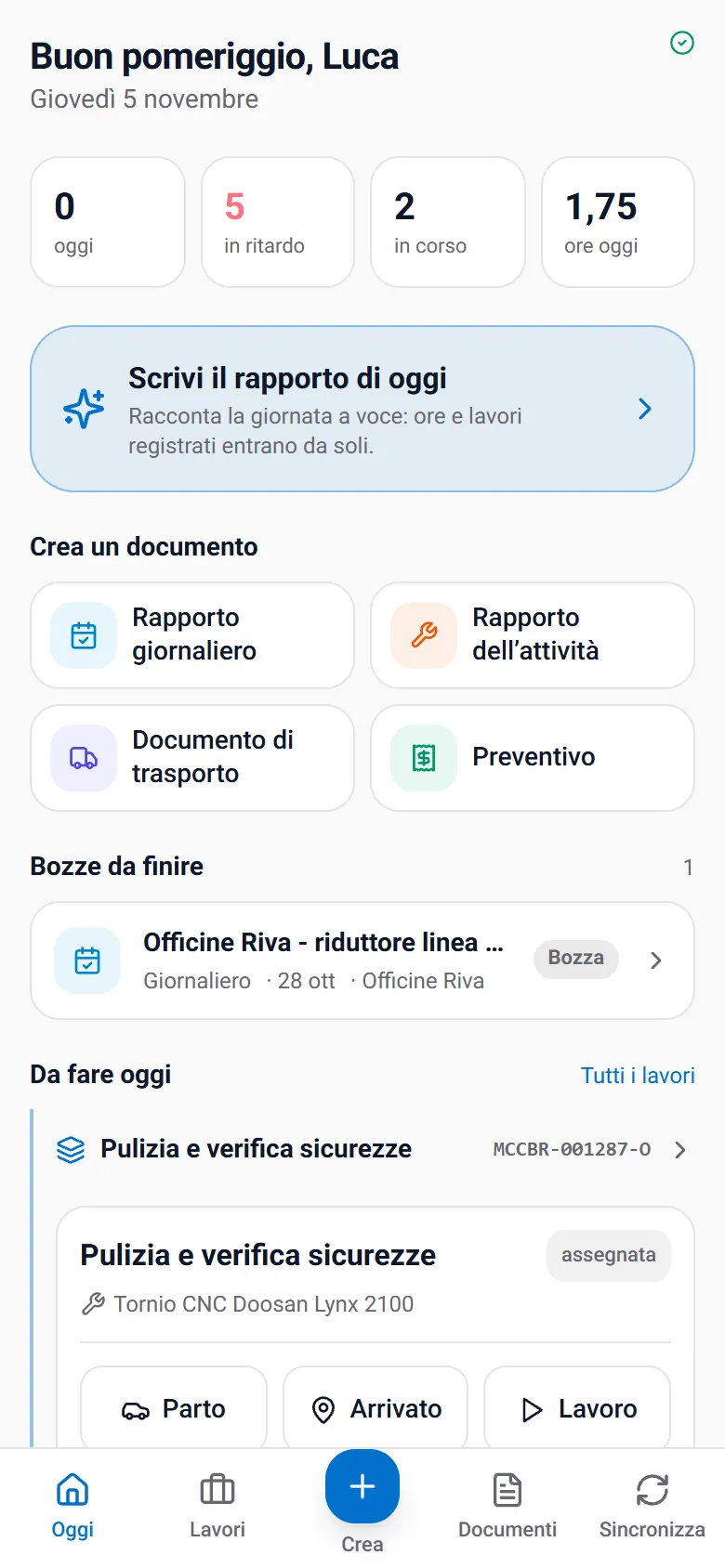
App del tecnico sul telefono: il lavoro di oggi e i documenti da compilareApp del tecnico sul telefono: il lavoro di oggi e i documenti da compilare

tieni premuta l’icona

  • Rileva sul campoFoto, nota, anomalia o lettura contatore — anche senza rete
  • I miei lavoriLa plancia della giornata, organizzata a modo tuo
  • Scansiona QRIdentifica una macchina e aprine la scheda
  • Schermo intero, senza la barra del browser.
  • Inquadra il QR di una macchina e ne apre la scheda.
  • I materiali dal magazzino e i documenti scritti con l’AI chiedono la rete.
L’app del tecnico

08i giorni di prova

14 giorni, un percorso possibile.

L’ordine delle tappe è un consiglio: lo decidi tu. Le ultime due invece le fa l’app da sola, e sono segnate in ambra.

  1. giorno 1consiglio

    Account e azienda

    Ti registri, confermi l’indirizzo dal link nella posta e dai un nome all’organizzazione.

    /signup → /onboarding

  2. giorno 2consiglio

    Il file dei beni

    Carichi il foglio che usi oggi, abbini le colonne e confermi: ogni riga diventa una scheda con il suo QR.

    /importa

  3. giorno 3consiglio

    I documenti sulle schede

    Manuali, certificati e verbali sul bene giusto; l’assistente legge il PDF e ne propone il tipo.

    Scheda del bene → Documenti

  4. giorno 4consiglio

    Le etichette stampate

    Dal registro dell’etichettatura generi le etichette che mancano e le stampi in un colpo.

    /etichette/etichettatura

  5. giorno 5consiglio

    Le etichette posate

    Attacchi ogni etichetta alla sua macchina e confermi la posa con una scansione dal telefono.

    /etichette/scansiona

  6. giorno 7consiglio

    La squadra

    Inviti colleghi e tecnici con il loro ruolo. Il tecnico aggiunge l’app alla schermata del telefono.

    Impostazioni → Membri e ruoli

  7. giorno 8consiglio

    Piani e scadenze

    Imposti i primi piani di manutenzione: le scadenze entrano nel calendario, che puoi abbonare dal tuo.

    /calendario

  8. giorno 10consiglio

    Clienti e fornitori

    Dai a un cliente e a un fornitore la loro pagina a link verificato: vedono solo ciò che condividi.

    Scheda del cliente · Scheda del fornitore

  9. giorno 12lo fa l’app

    La fascia si fa ambra

    Quando restano tre giorni, l’avviso in cima alle pagine dell’app passa all’ambra e conta i giorni che mancano.

    Impostazioni → Piani e fatturazione

  10. giorno 14lo fa l’app

    La fine della prova

    Scegli un piano e continui senza interruzioni. Se non lo scegli, l’organizzazione passa in sola lettura: si legge tutto, nessun dato si cancella.

    Impostazioni → Piani e fatturazione

09alla fine

Finita la prova, i dati restano dove sono.

L’avviso in cima alle pagine dell’app conta i giorni. Se a prova finita non scegli un piano, l’organizzazione passa in sola lettura: niente si cancella.

  1. durante la provaProva gratuita Starter: restano 9 giorni. Scegli un piano per continuare senza interruzioni.Vedi i piani
  2. negli ultimi tre giorniProva gratuita Starter: restano 3 giorni. Scegli un piano per continuare senza interruzioni.Vedi i piani
  3. senza un pianoSola lettura: la prova è finita o il pagamento non è riuscito. I dati restano tutti; per tornare a lavorare attiva un piano.Riattiva
  • Si legge tutto

    L’organizzazione è in sola lettura: la prova è finita o il pagamento non è riuscito. I dati restano tutti e si possono consultare. Attiva o riattiva l’abbonamento da Impostazioni → Piani e fatturazione.

  • Si esporta anche in sola lettura

    I report in Excel e CSV si scaricano in qualunque momento; l’esportazione completa si chiede e arriva senza costi. Termini, §6

  • Riprendi da dove eri

    Attivi un piano e l’organizzazione torna a scrivere, con le schede, i documenti e le etichette di prima.

Le tre fasce sono quelle dell’app; i giorni sono un esempio.

10domande

Prima di partire

Serve la carta di credito per provare?

No. La prova dura 14 giorni sul piano Starter, senza carta, e non si rinnova da sola: alla fine scegli tu se attivare un piano.

Posso importare più di 2.000 righe?

Sì, in più volte: ogni importazione accetta fino a 2.000 righe e 5 MB. Le righe con un codice già presente in azienda si saltano, così puoi ricaricare un file senza creare doppioni.

Che cosa succede alle colonne che non abbino?

Restano su «Ignora» e non entrano nelle schede. La data dell’ultima verifica, per esempio, non è un campo dell’importazione dei beni: le scadenze si impostano dopo, dalla scheda o dal piano di manutenzione.

Il QR apre la scheda a chiunque lo inquadri?

No. Apre la scheda solo a chi ha un accesso all’azienda. Chi non è entrato passa prima dalla pagina di accesso, e chi non fa parte dell’azienda non la vede.

Devo scaricare l’app del tecnico da uno store?

No. Il tecnico apre l’indirizzo dal browser del telefono e lo aggiunge alla schermata iniziale: si apre a schermo intero, come un’app.

Che cosa succede ai dati se la prova finisce?

L’organizzazione passa in sola lettura: si legge tutto, non si scrive niente e nessun dato si cancella. Quando attivi un piano, da Impostazioni → Piani e fatturazione, si torna a lavorare.

inizia

Il primo QR è a un file di distanza.

Crea l’account, carica il foglio che hai e stampa la prima etichetta. 14 giorni di prova sul piano Starter, senza carta.

Come si parte | Atoolsystem