07label studio · modulo 7 di 10
Dal bene fisico alla sua scheda
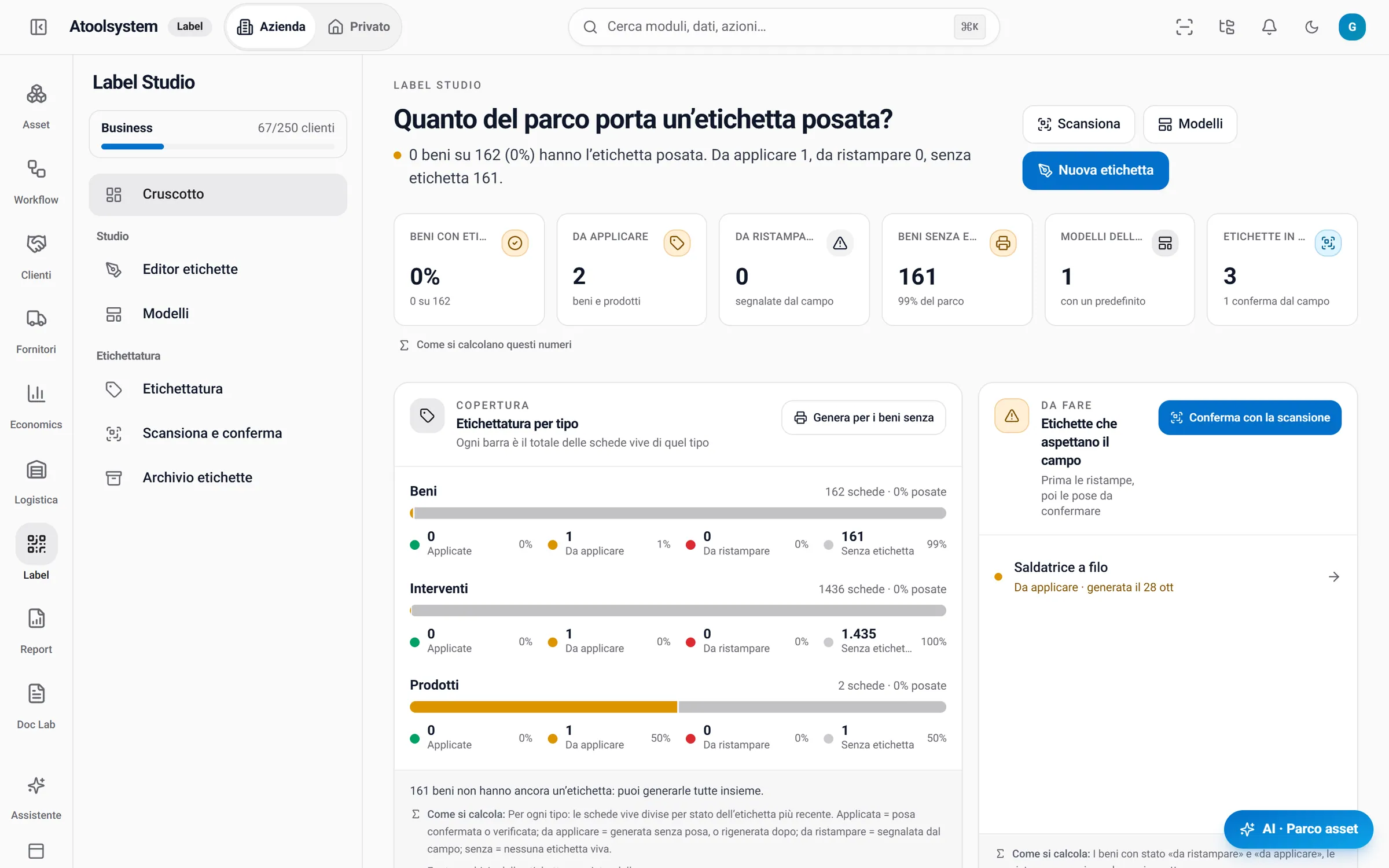
Disegni e stampi le etichette dell’azienda, con il QR che apre la scheda, e sai quali sono davvero posate sui beni.
Tutti i moduli sono in ogni piano. Prova di 14 giorni sul piano Starter, senza carta.
schermata vera · dati dell’azienda demo
01il problema
Le etichette si stampano, poi nessuno sa dove sono finite
Molte aziende hanno provato a etichettare il parco: un foglio Excel, il programma della stampante, un lotto di targhette con un numero progressivo. Dopo qualche mese metà delle etichette è stata stampata ma mai attaccata, alcune si sono rovinate, altre portano un codice che non corrisponde più a niente. Il QR, quando c’è, apre una pagina generica che non dice nulla del bene.
Nei controlli periodici il problema si moltiplica. Sugli estintori, sulle porte tagliafuoco, sulle cassette di pronto soccorso c’è un cartellino di carta su cui si punzona il mese, mentre il registro sta da un’altra parte. Chi controlla deve tenere insieme due sistemi, e chi fa l’audit trova date diverse sul cartellino e nel registro.
Label Studio collega l’etichetta alla scheda digitale. Ogni etichetta porta un QR che apre la scheda di quel bene, di quell’intervento o di quel prodotto, e si compone con i dati veri: nome, codice, matricola, ubicazione, logo dell’azienda. I disegni sono pensati per l’officina: targhe, codici grandi per gli scaffali, cartellini di verifica, registri antincendio, avvisi di sicurezza.
Dopo la stampa il lavoro non è finito: l’etichetta va posata. Chi la attacca la scansiona e conferma la posa dal telefono; se si rovina, la segnala da ristampare. Il cruscotto risponde a una domanda sola, quanto del parco porta un’etichetta posata, e mette in evidenza le etichette che aspettano ancora di essere applicate.
02la stampa
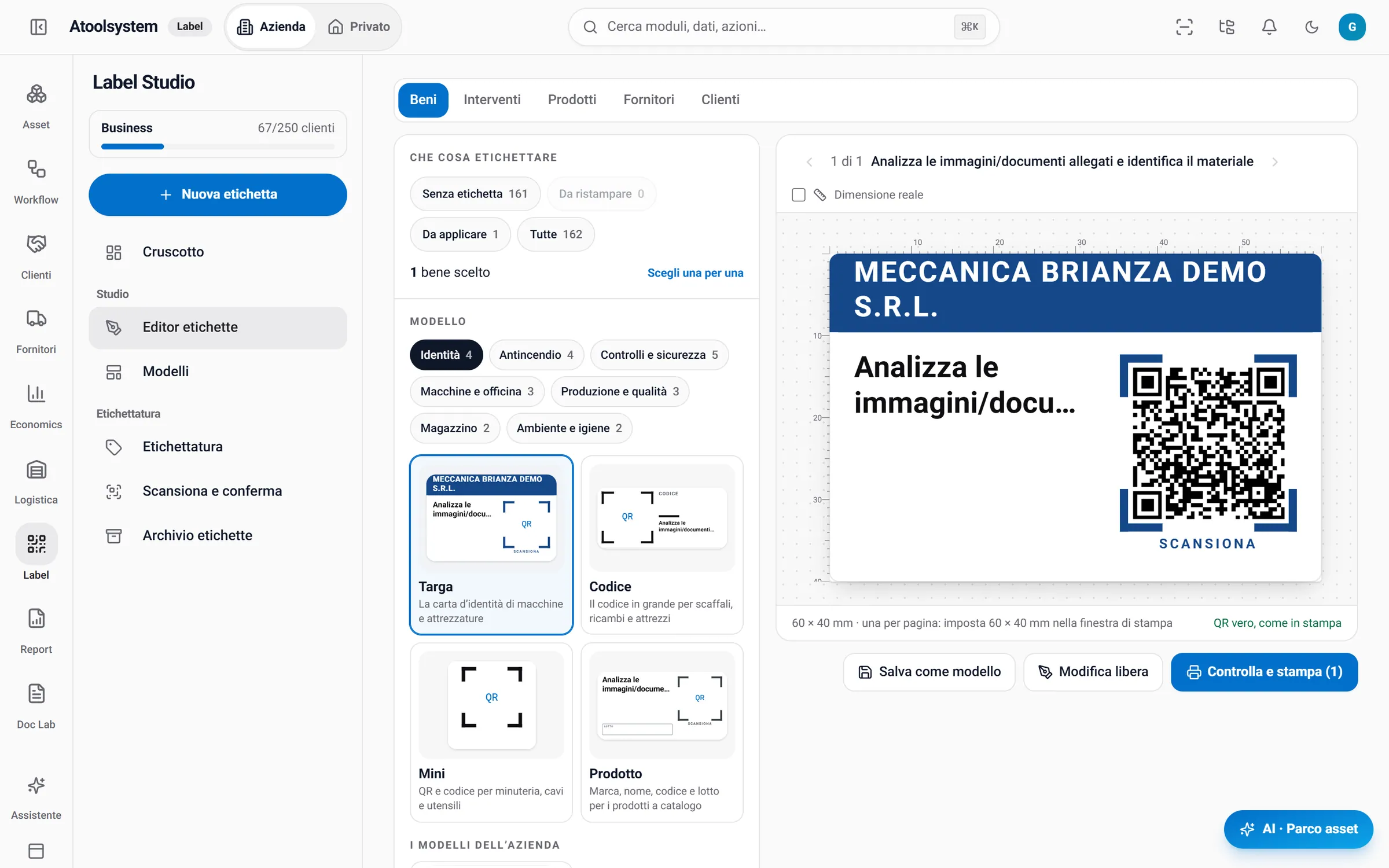
Il QR vero, stampato e posato.
Ogni etichetta porta il QR che apre la scheda del bene. Si stampa su stampante per etichette, su fogli A4 adesivi o come PNG e SVG; in campo se ne conferma la posa.
posa confermata dalla scansione in campo
- Stampante per etichette
- Fogli A4 adesivi
- PNG
- SVG
- Solo nero per le termiche
esempio · la targa del bene MB-014 con un QR leggibile
03passo per passo
Come si lavora
4 passi, nell’ordine in cui si fanno davvero.
- passo 01
Scegli che cosa etichettare
Beni, interventi, prodotti, fornitori o clienti: tutti quelli senza etichetta, quelli da ristampare, oppure uno per uno con la ricerca. - passo 02
Scegli disegno e misura
Fra i disegni divisi per famiglia, già composti con i dati della prima scheda scelta, o fra i modelli della tua azienda. Imposti misura, colore, logo e campi da mostrare. - passo 03
Stampa
Su stampante per etichette, su fogli A4 adesivi o come file PNG e SVG. L’anteprima mostra l’etichetta a dimensione reale, con il QR vero. - passo 04
Posa e conferma
In campo scansioni l’etichetta attaccata e confermi la posa. Il cruscotto aggiorna la copertura del parco.
04le funzioni
Che cosa trovi dentro
10 funzioni di Label Studio, tutte presenti oggi nel prodotto.
- 01
Editor rapido
Un solo schermo: che cosa etichettare, modello, misura, supporto di stampa e stile, con l’anteprima su righelli in millimetri.
- 02
Ventitré disegni in sette famiglie
Identità, antincendio, controlli e sicurezza, macchine e officina, produzione e qualità, magazzino, ambiente e igiene: dalla targa della macchina al cartellino dell’estintore con il registro semestrale.
- 03
Etichette composte sui dati
Ogni disegno si ridispone sulla misura scelta; i campi che mancano non lasciano righe vuote; senza codice interno va in grande la matricola.
- 04
Solo nero per le termiche
Un interruttore porta ogni elemento a nero su bianco per le stampanti termiche; per le stampe a colori ci sono sette colori segnale e un colore libero.
- 05
Modelli dell’azienda
Salvi un disegno come modello, con il logo, e lo rendi predefinito per un tipo di scheda. Fino a 100 modelli per azienda.
- 06
Modifica libera
Quando serve, passi dalla scelta guidata alla tela e sposti ogni elemento a mano.
- 07
Etichettatura
Per ogni scheda lo stato dell’etichetta: applicata, da applicare, da ristampare o senza. Generi, confermi la posa o segnali la ristampa per più schede insieme.
- 08
Scansiona e conferma
Con la fotocamera, un lettore USB o l’indirizzo incollato apri la scheda dell’etichetta, ne vedi la storia e confermi posa, verifica o ristampa.
- 09
Archivio delle etichette
Ogni etichetta generata resta in archivio, da riscaricare o ristampare.
- 10
Tag NFC
Dalla modifica libera, con Chrome su Android, scrivi su un tag NFC lo stesso indirizzo verificato del QR.
05come appare
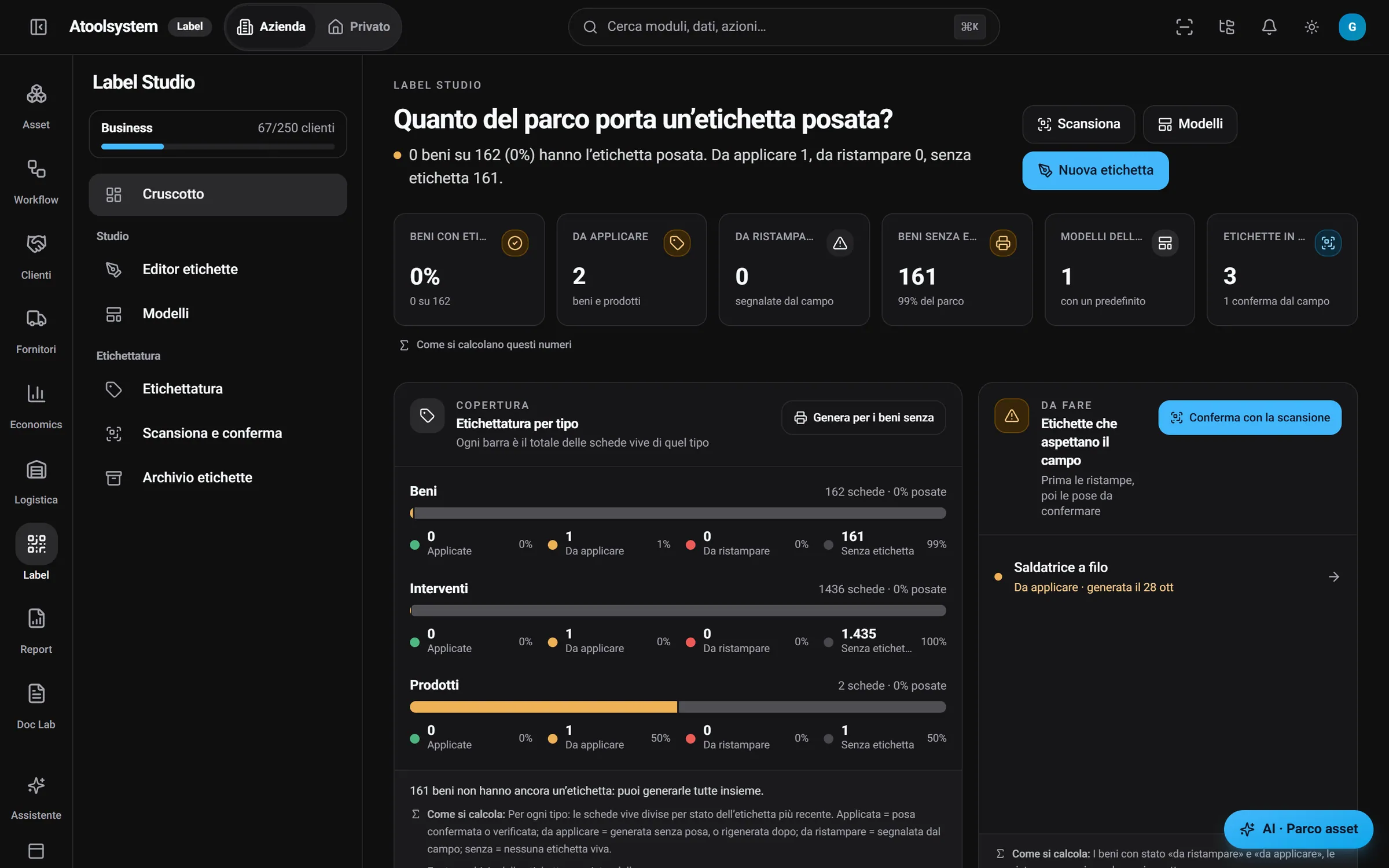
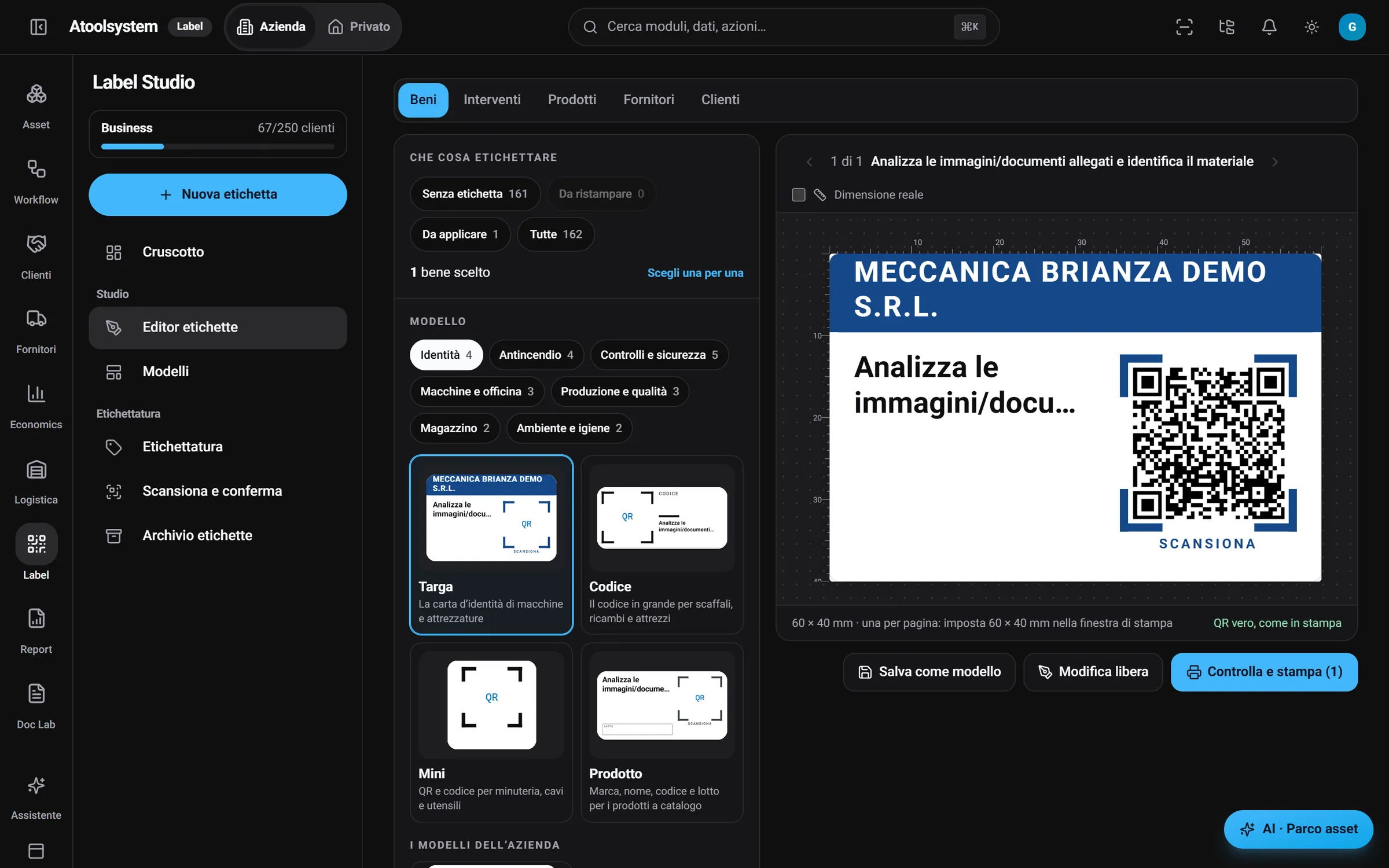
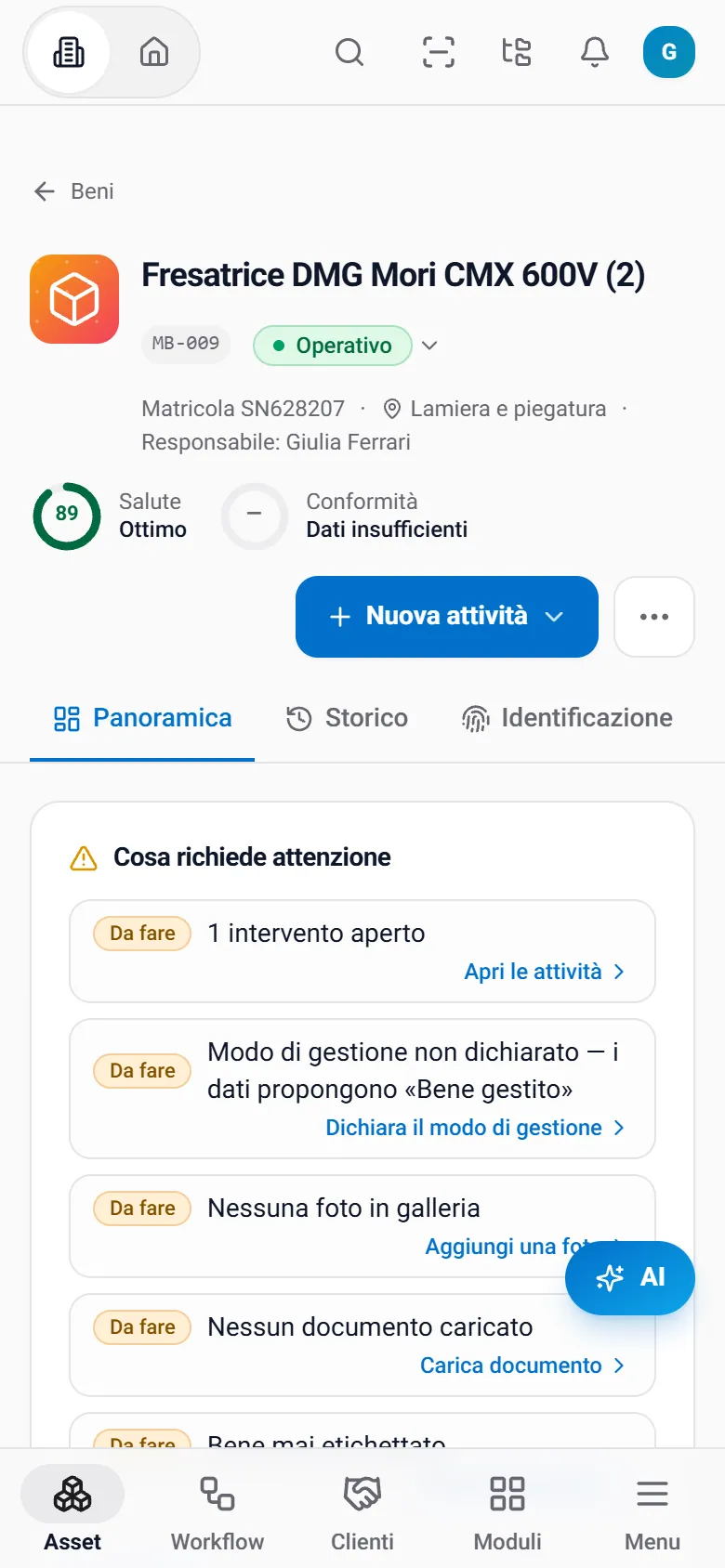
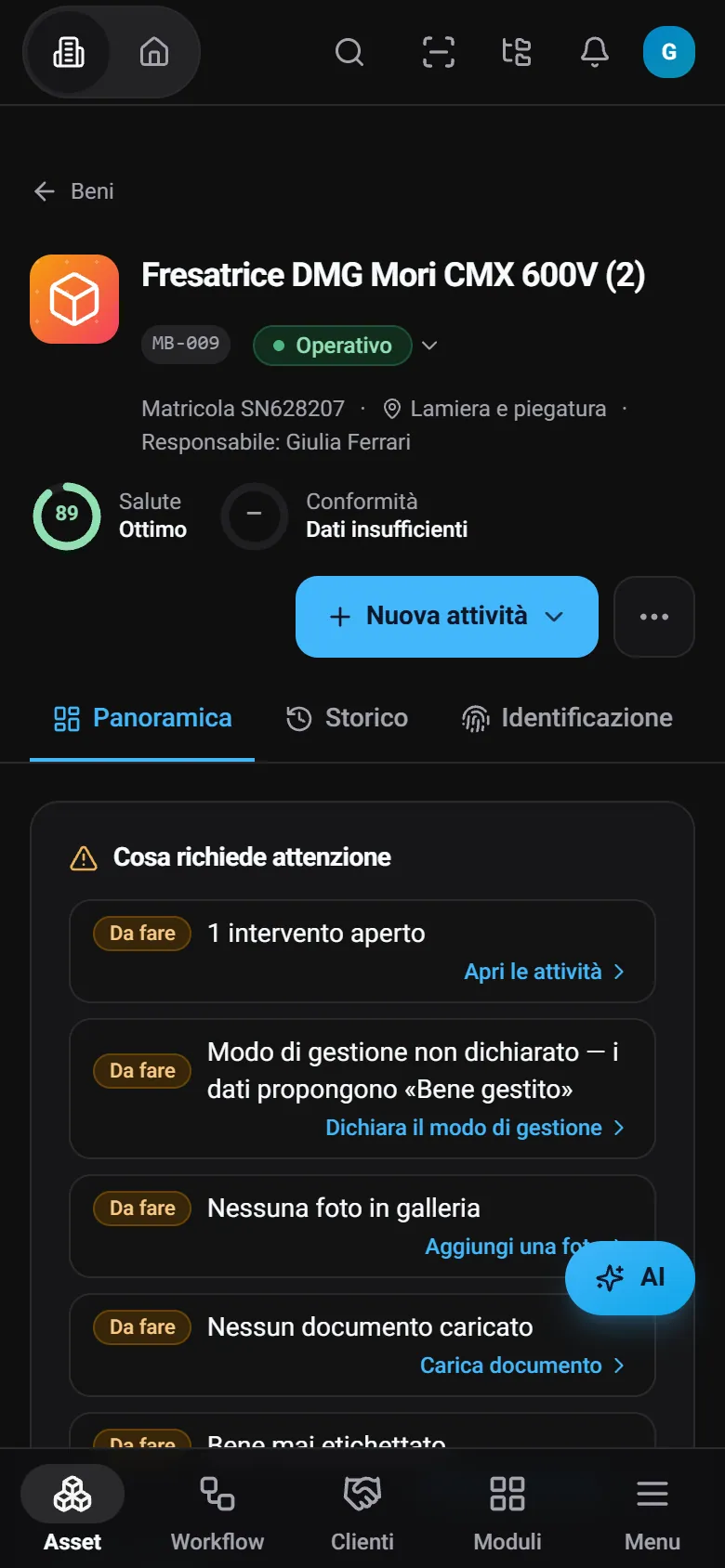
Le schermate vere, con i dati di un’azienda demo.
Nessuna ricostruzione: sono le pagine dell’app, nel tema che stai usando.
06con gli altri moduli
Label Studio non lavora da solo. Un dato, scritto una volta.
Che cosa prende dagli altri moduli e che cosa restituisce: gli stessi dati, senza copiarli.
Asset Management
Il QR di ogni etichetta apre la scheda del bene, e il cruscotto conta la copertura del parco sulle schede attive.Workflow
Si etichettano anche gli interventi, e ogni lavorazione ha la sua etichetta da cantiere con codice e QR, in tre misure.Clienti
Le etichette si generano anche per clienti e fornitori, con il QR che porta alla loro scheda.
07per chi
Chi lo usa
Responsabile di manutenzione
Etichetta il parco a blocchi, controlla quali etichette mancano e fa ristampare quelle rovinate.Responsabile sicurezza
Stampa i cartellini di estintori, idranti, porte tagliafuoco e verifiche periodiche, collegati al registro digitale.Ufficio tecnico
Disegna i modelli dell’azienda con il logo e li rende predefiniti per tipo di scheda.Tecnico o operatore
Attacca l’etichetta, la scansiona e conferma la posa dal telefono.
08domande
Domande su Label Studio
Le risposte dicono che cosa fa il prodotto oggi.
Che stampante serve?
Una stampante per etichette impostata sulla misura scelta, oppure una stampante da ufficio con fogli A4 adesivi. In alternativa scarichi i file PNG o SVG. Per le stampanti termiche c’è la modalità in solo nero.
Che cosa vede chi scansiona il QR?
Chi ha un accesso all’azienda apre la scheda del bene, dell’intervento o del prodotto. Chi non ce l’ha arriva alla pagina di accesso: il QR non mostra i dati dell’azienda a chi non è autorizzato.
A che cosa serve confermare la posa?
A sapere che l’etichetta è davvero sul bene, non solo stampata. La conferma si fa scansionando l’etichetta attaccata; così il cruscotto conta la copertura reale del parco e mette in evidenza le etichette che aspettano il campo.
Posso usare logo e colori dell’azienda?
Sì. Carichi il logo, scegli fra sette colori segnale o un colore libero, decidi testata, titolo e campi. Salvi tutto come modello dell’azienda e lo rendi predefinito per un tipo di scheda.
Ci sono etichette per estintori e controlli periodici?
Sì: cartellino dell’estintore con il registro semestrale, idranti e naspi, revisione e collaudo, registri mensili per porte tagliafuoco e cassette di pronto soccorso, verifica periodica, fuori servizio. Si punzonano o si compilano a mano come quelli di carta, e il QR porta al registro digitale dello stesso bene.
Che cosa succede se un’etichetta si rovina?
La segnali da ristampare quando la scansioni o dall’elenco dell’etichettatura. La nuova etichetta torna fra quelle da applicare finché non ne confermi la posa.
inizia
Prova Label Studio sui tuoi beni. Con tutti gli altri moduli.
Ogni piano comprende tutti i moduli e l’app del tecnico: cambiano solo i limiti d’uso, come beni, persone, spazio e richieste all’assistente.
Prova di 14 giorni sul piano Starter, senza carta. Poi da 49 € al mese più 190 € di attivazione. IVA non applicabile (regime forfettario).