10app del tecnico · modulo 10 di 10
Il lavoro di oggi sul telefono
L’app che il tecnico apre al mattino: le attività del giorno, la procedura, le foto, i materiali e i documenti, anche dove la rete non arriva.
Tutti i moduli sono in ogni piano. Prova di 14 giorni sul piano Starter, senza carta.
schermata vera · dati dell’azienda demo
01il problema
Il tecnico lavora in campo, il rapportino lo scrive la sera
Il tecnico passa la giornata fra reparti, cantieri e clienti, con il telefono in una mano e spesso i guanti. Per sapere che cosa deve fare chiama l’ufficio, per registrare che cosa ha fatto compila un foglio che poi qualcuno ricopia. Ore, ricambi e foto arrivano in ufficio giorni dopo, incompleti, e il rapporto finale lo scrive la sera, a memoria.
Nei capannoni e nei locali tecnici la rete spesso non c’è. Le app che funzionano solo online lì si bloccano, e il tecnico torna alla carta. In ufficio, intanto, il capo reparto non sa se un lavoro è iniziato, se è fermo per un pezzo che manca o se è finito e aspetta solo di essere chiuso.
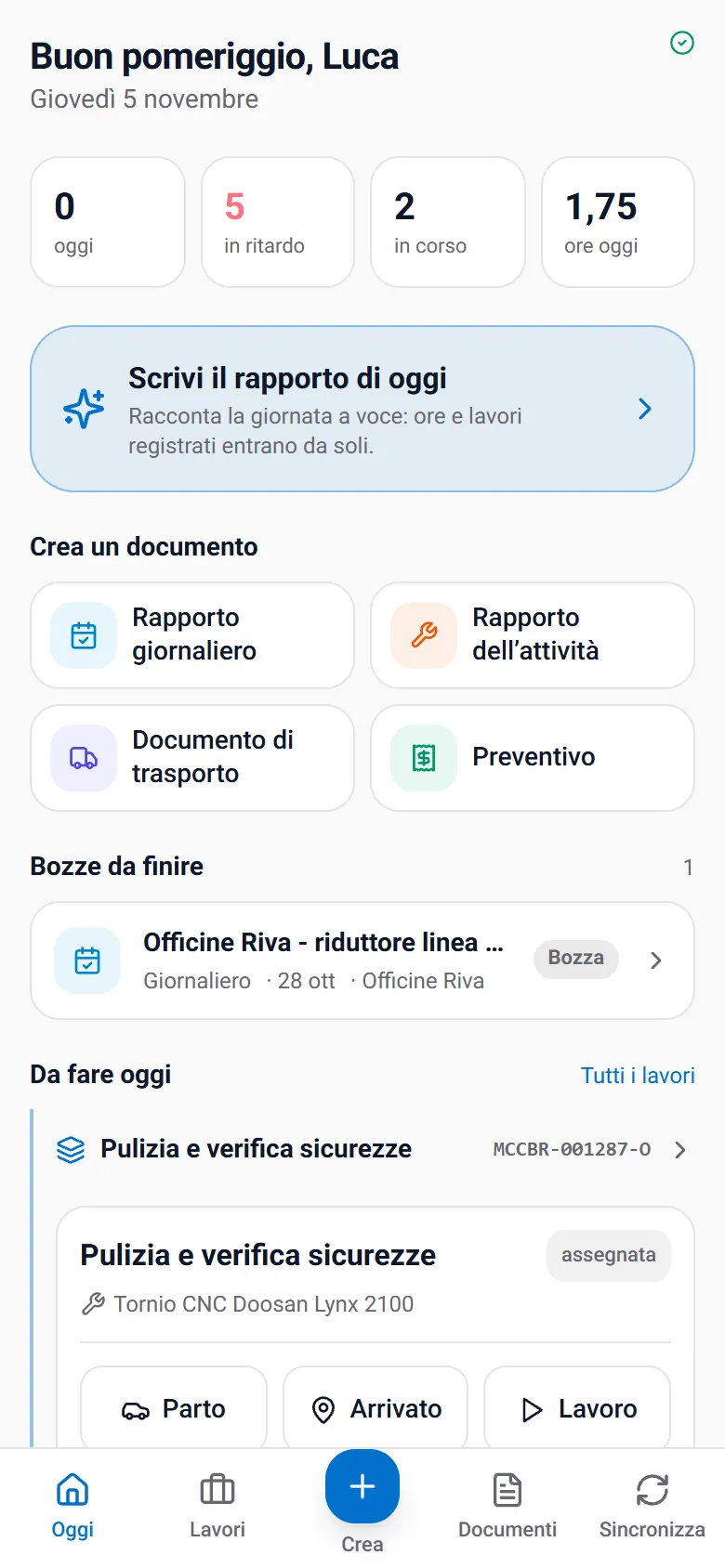
L’app del tecnico parte dal compito. Al mattino mostra le attività di oggi e quelle in ritardo, le lavorazioni a cui partecipa e i documenti da finire. Dentro un’attività ci sono il bene, il luogo con il collegamento al navigatore, i passi della procedura da segnare conformi o non conformi, le foto, i ricambi, le letture dei contatori e i materiali da usare dal magazzino.
Quello che il tecnico registra senza rete resta sul telefono e parte da solo quando la connessione torna, con l’ora vera del gesto. Rapporto giornaliero, rapporto di intervento, documento di trasporto e preventivo nascono dai dati già registrati: il tecnico racconta il resto, anche a voce, e l’AI scrive il documento da controllare e inviare all’ufficio.
02senza rete
Il lavoro resta in coda. Parte al rientro.
Passi, foto, letture, pause e proposte di chiusura si mettono in coda sul telefono, con l’ora del gesto, e partono appena torna il segnale.
Sincronizza
senza rete5 in coda sul telefono
- Passo 3 · conforme09:12in coda
- Foto del passo 309:13in coda
- Lettura del contatore09:31in coda
- Pausa · manca un pezzo09:47in coda
- Proposta di chiusura10:05in coda
- Con l’ora del gesto. Ogni voce porta l’istante in cui il tecnico l’ha fatta, non quello dell’invio: la storia del bene dice quando è successo davvero.
- Una volta sola. Ogni voce nasce sul telefono con il suo identificativo: un nuovo tentativo dopo una rete instabile non la registra due volte.
- Che cosa resta fuori. I materiali dal magazzino e i documenti scritti con l’AI chiedono la connessione.
esempio · la coda di un tecnico dell’azienda demo
03passo per passo
Come si lavora
4 passi, nell’ordine in cui si fanno davvero.
- passo 01
Apri la giornata
Aggiungi l’app alla schermata del telefono dal browser. Al mattino vedi le attività di oggi, quelle in ritardo, quelle in corso e le ore registrate. - passo 02
Esegui l’attività
Segui la procedura passo per passo, scatti le foto, registri ricambi e letture, usi i materiali previsti. Se manca qualcosa, metti in pausa. - passo 03
Proponi la chiusura
A lavoro finito proponi la chiusura: i tempi si fermano e l’ufficio riceve l’avviso per chiudere. - passo 04
Scrivi il documento
Scegli rapporto, DDT o preventivo e racconti che cosa hai fatto: l’AI compila la bozza con ore, ricambi e bene già registrati. La controlli e la invii all’ufficio.
04le funzioni
Che cosa trovi dentro
10 funzioni di App del tecnico, tutte presenti oggi nel prodotto.
- 01
Oggi
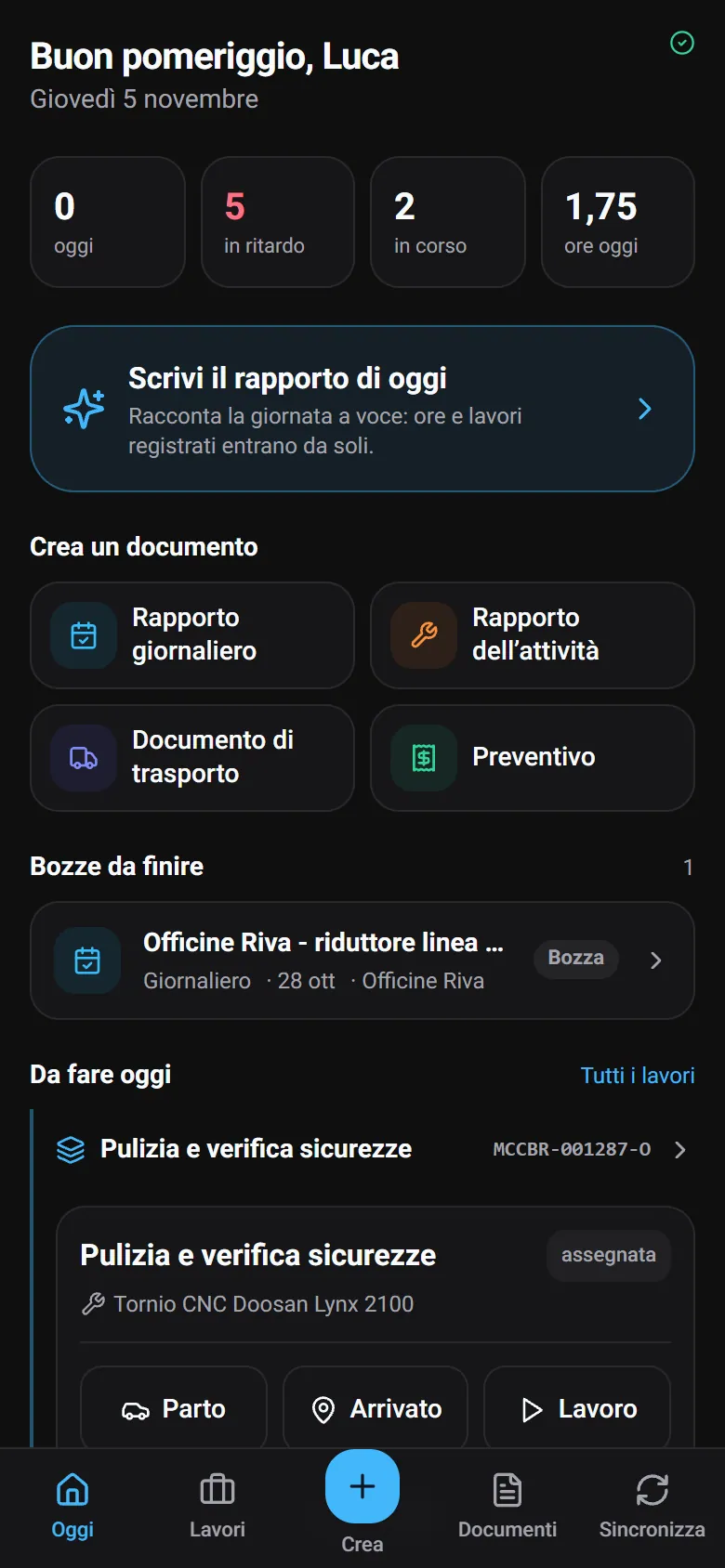
Quattro numeri in cima: attività di oggi, in ritardo, in corso e ore registrate. Sotto, il lavoro da fare raggruppato per lavorazione e i documenti recenti.
- 02
Lavori e lavorazioni
Tutte le attività assegnate, filtrabili per stato, e la scheda semplificata delle lavorazioni a cui partecipi, con «Naviga» e «Apri in Maps».
- 03
Procedura passo per passo
Ogni passo si segna conforme, non conforme o non applicabile, con i valori rilevati.
- 04
Foto e prove
Scatti dalla fotocamera, fino a 12 MB per foto. Se il salvataggio non riesce, la foto resta pronta per riprovare senza scattarla di nuovo.
- 05
Letture dei contatori
Ore di lavoro o altre letture del bene, con l’ultima lettura registrata come riferimento.
- 06
Materiali dal magazzino
Usi i materiali previsti per l’attività o ne aggiungi altri; la giacenza scende al momento dell’uso.
- 07
Pausa e proposta di chiusura
Metti in pausa un’attività o proponi di chiuderla: l’ufficio riceve la notifica e decide.
- 08
Documenti con l’AI
Rapporto giornaliero, rapporto di intervento, documento di trasporto e preventivo: racconti a voce o per iscritto, l’AI scrive, tu controlli. Chi ha il permesso emette, gli altri inviano all’ufficio.
- 09
Lavoro senza rete
Passi, foto, letture, pause e proposte di chiusura si mettono in coda e partono al ritorno della rete, con l’ora in cui li hai fatti.
- 10
Sincronizza
Una pagina mostra che cosa è ancora in coda e che cosa l’ufficio ha respinto, con il motivo.
05come appare
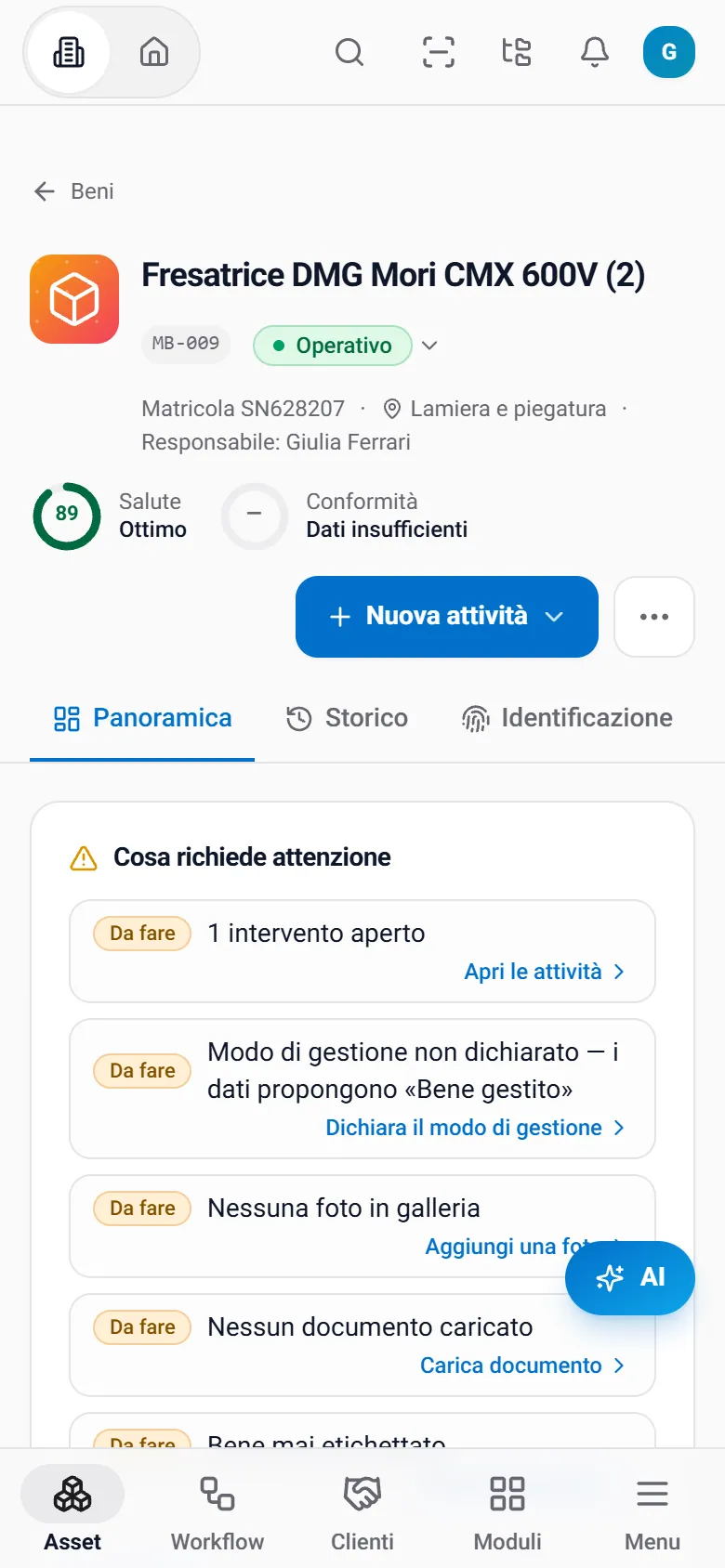
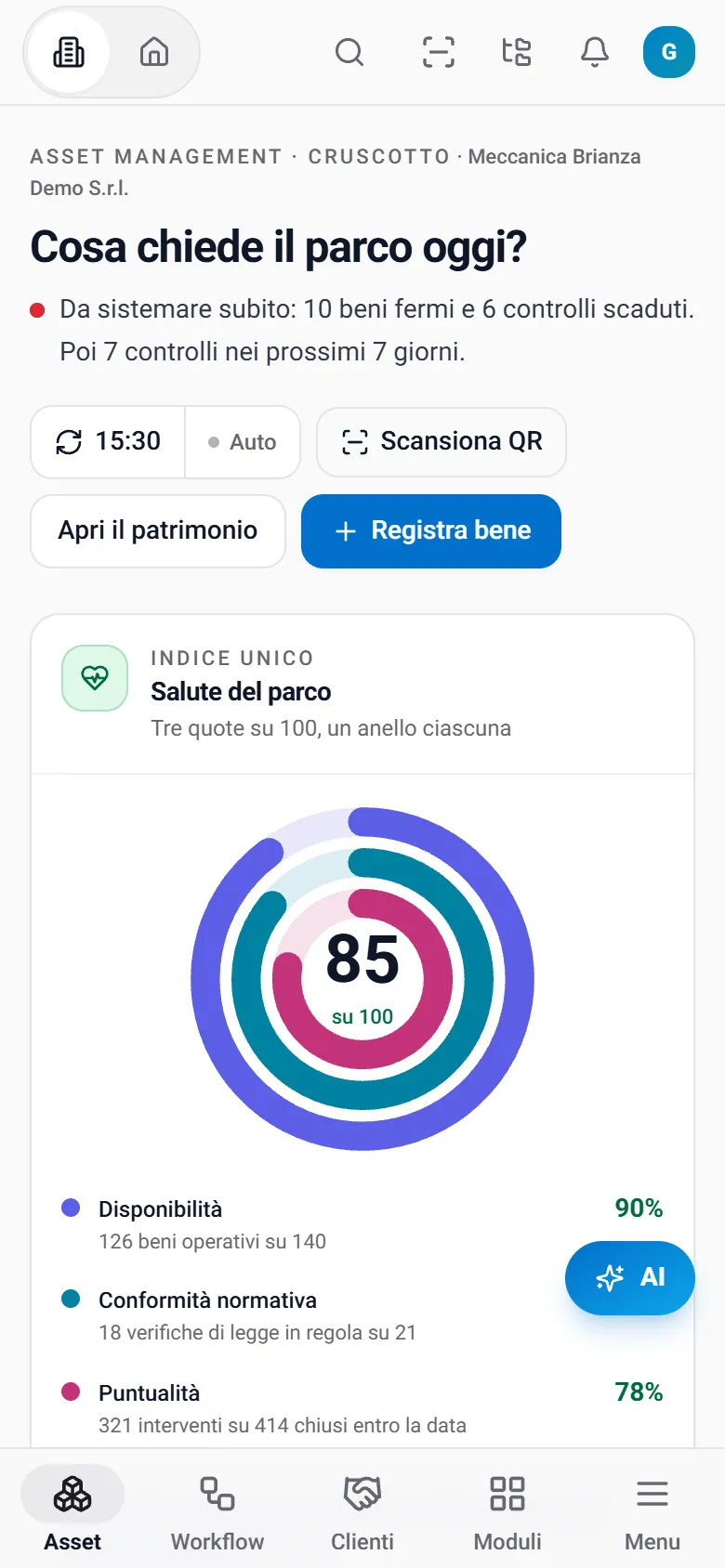
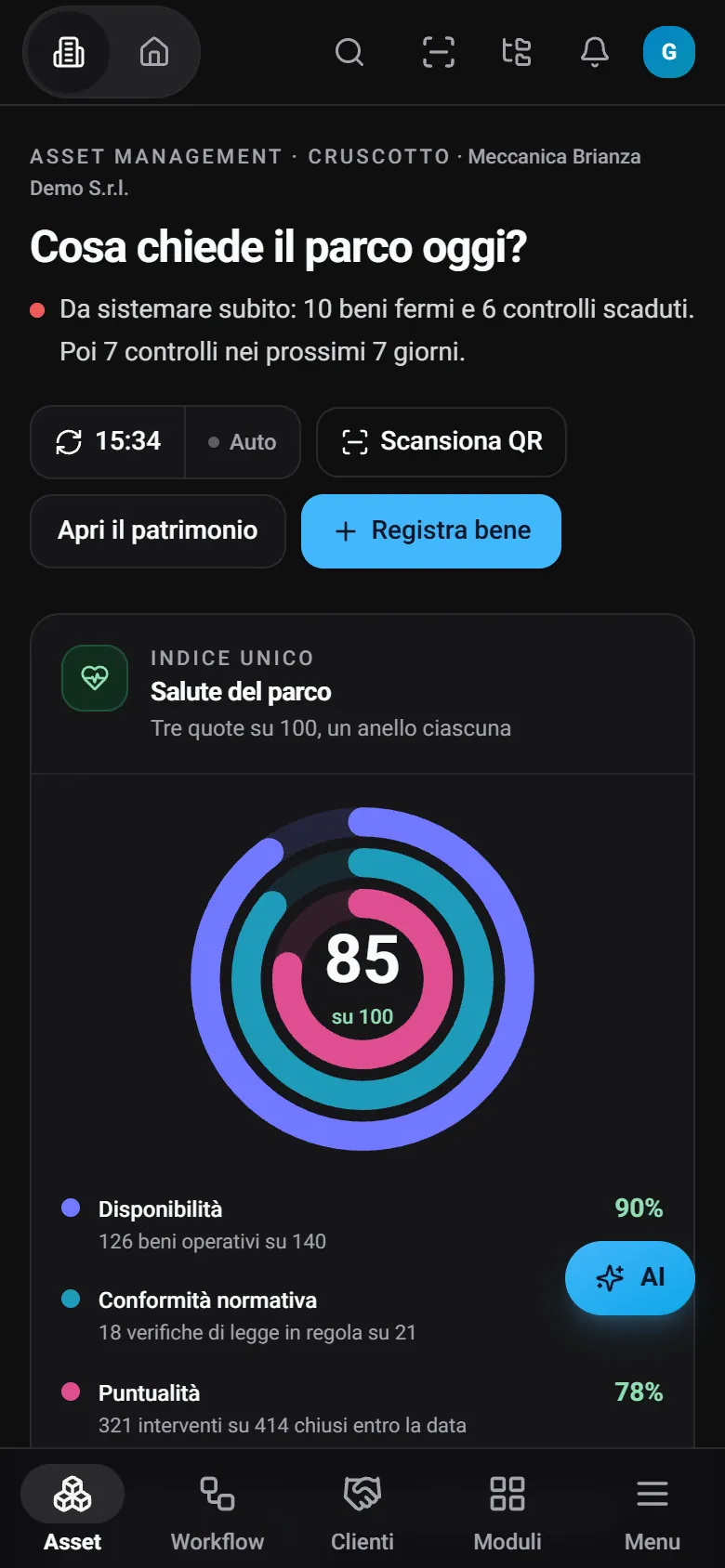
Le schermate vere, con i dati di un’azienda demo.
Nessuna ricostruzione: sono le pagine dell’app, nel tema che stai usando.
06con gli altri moduli
App del tecnico non lavora da solo. Un dato, scritto una volta.
Che cosa prende dagli altri moduli e che cosa restituisce: gli stessi dati, senza copiarli.
Workflow
Attività e lavorazioni dell’app sono quelle del Workflow: quello che il tecnico registra compare nella scheda della lavorazione appena sincronizzato.Asset Management
Foto, letture dei contatori ed esiti finiscono nella storia del bene su cui il tecnico ha lavorato.Logistica
I materiali usati in campo scaricano la giacenza del magazzino al costo medio dell’ubicazione.Economia
Ore e materiali dell’attività chiusa diventano costi della lavorazione e del bene.
07per chi
Chi lo usa
Tecnico di manutenzione
Sa che cosa deve fare oggi, lavora con una mano e chiude l’attività senza tornare in ufficio.Tecnico del service presso i clienti
Arriva sul posto con il navigatore, documenta il lavoro con le foto e scrive rapporto, DDT o preventivo prima di ripartire.Capo reparto
Riceve le proposte di chiusura, controlla prove e documenti e chiude le attività.
08domande
Domande su App del tecnico
Le risposte dicono che cosa fa il prodotto oggi.
Devo scaricare l’app da uno store?
No. Il tecnico apre l’indirizzo dal browser del telefono e la aggiunge alla schermata iniziale: si apre a schermo intero, come un’app. Non serve passare dagli store di Apple o Google.
Che cosa succede se in reparto non c’è campo?
Il tecnico continua a lavorare: passi della procedura, foto, letture, pause e proposte di chiusura restano sul telefono e partono quando la rete torna, con l’ora in cui sono stati fatti. Lo stato della sincronizzazione è sempre in vista in alto.
Il tecnico può chiudere un’attività da solo?
Propone la chiusura: i tempi si fermano e i responsabili ricevono l’avviso. La chiusura la conferma l’ufficio, dopo aver visto prove e documenti.
Come funziona il rapporto scritto con l’AI?
Il tecnico sceglie il documento e racconta che cosa ha fatto, a voce o per iscritto. L’AI compone la bozza usando i dati già registrati, cioè ore, ricambi, bene e cliente, insieme al racconto. Il tecnico la controlla, la corregge e la invia all’ufficio.
Ogni tecnico occupa un’utenza del piano?
Sì. Ogni persona che accede è un’utenza dell’organizzazione, con il suo ruolo. Il tecnico vede le attività assegnate a lui e le lavorazioni a cui partecipa.
Funziona anche su tablet e telefoni pieghevoli?
Sì. L’app si adatta a telefoni, pieghevoli e tablet, in verticale e in orizzontale.
inizia
Prova App del tecnico sui tuoi beni. Con tutti gli altri moduli.
Ogni piano comprende tutti i moduli e l’app del tecnico: cambiano solo i limiti d’uso, come beni, persone, spazio e richieste all’assistente.
Prova di 14 giorni sul piano Starter, senza carta. Poi da 49 € al mese più 190 € di attivazione. IVA non applicabile (regime forfettario).